
Descarcă MWSnap – Instrument gratuit de captură de ecran pentru Windows, Mac, Android și iOS
Cauți o metodă fiabilă, ușoară și sigură pentru a face instantanee ale ecranului? MWSnap este un instrument puternic, dar simplu, de captură de ecran conceput pentru utilizatorii care au nevoie de capturi rapide, precise și gratuite pe mai multe platforme. Indiferent dacă documentezi o problemă software, creezi ghiduri pas cu pas sau partajezi un element UI unic, MWSnap oferă exact ce ai nevoie—fără aglomerație.
Cu suport pentru capturi întregi ale desktopului, instantanee ale ferestrelor, selecții libere și chiar meniuri active, acest instrument îți asigură că nu ratezi niciun detaliu. Acceptă toate formatele majore de imagine, inclusiv JPG, PNG, BMP, TIFF și GIF, fiind ideal pentru partajare, arhivare sau încorporare în rapoarte și prezentări. Zoom‑ul încorporat, rigla și selectorul de culori sporesc precizia, în timp ce funcția de salvare automată îl face perfect pentru trimiterea formularelor online sau capturarea datelor sensibile.
Cel mai bun lucru este că MWSnap este complet gratuit, sigur și actualizat regulat pentru a asigura compatibilitatea și performanța. Perfect pentru studenți, profesioniști și utilizatori ocazionali deopotrivă, MWSnap combină eficiența cu ușurința în utilizare.
Caracteristici cheie ale MWSnap – De ce se remarcă
Când vine vorba de instrumente de captură de ecran, MWSnap oferă un amestec convingător de simplitate și funcționalitate. Una dintre caracteristicile sale deosebite este funcția de salvare automată, care salvează automat capturile tale într-un folder desemnat cu denumire personalizabilă. Este deosebit de utilă la completarea formularelor online lungi sau la documentarea problemelor tehnice, când vrei să păstrezi fiecare pas fără intervenție manuală. Instrumentul suportă o gamă largă de moduri de captură: ecran complet, fereastră activă, regiune selectată (liberă sau dreptunghi fix), și chiar meniuri active—ideal pentru capturarea meniurilor derulante sau a meniurilor contextuale care dispar după selecție.
Un alt avantaj major este flexibilitatea formatului. Indiferent dacă ai nevoie de PNG de înaltă calitate pentru web, JPG comprimat pentru email sau TIFF fără pierderi pentru editare profesională, MWSnap le gestionează pe toate cu ușurință. Instrumentul de zoom încorporat îți permite să mărești elementele mici de pe ecran înainte de captură, asigurând claritate și detaliu. Rigla pe ecran este perfectă pentru măsurarea distanțelor dintre elementele UI, în timp ce selectorul de culori îți permite să identifici coduri hex sau valori RGB direct de pe ecran—extrem de util pentru designeri web și dezvoltatori.
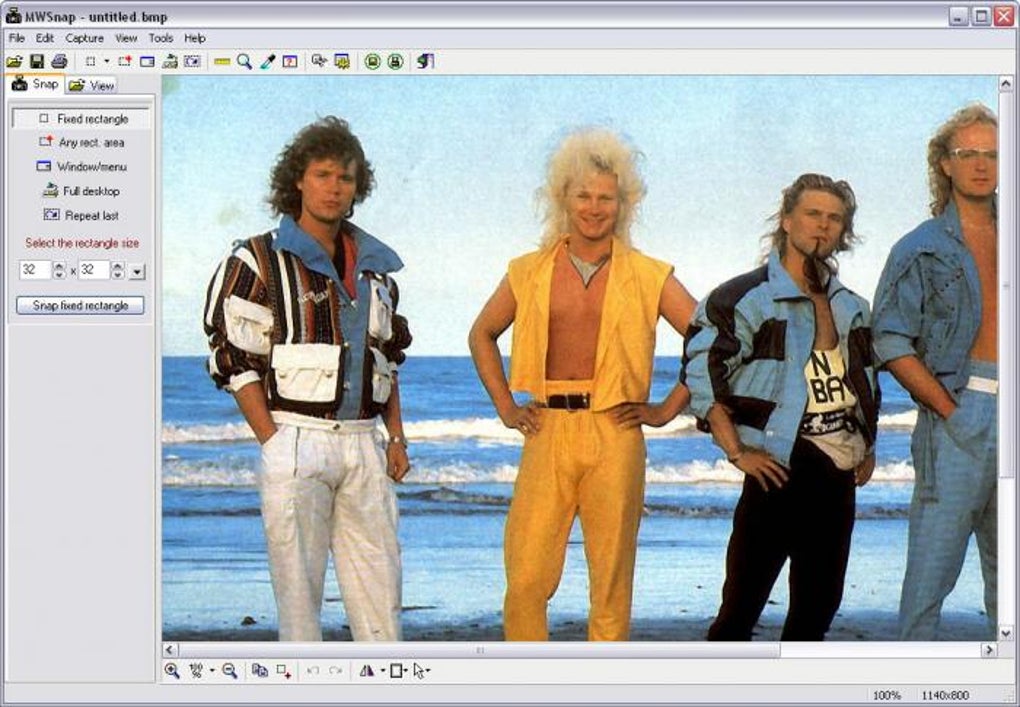
În plus, MWSnap este conceput pentru a avea un impact minim asupra sistemului. Rulează în fundal cu consum redus de memorie, iar interfața este curată și intuitivă. Nu este nevoie să navighezi prin meniuri complexe—doar lansezi aplicația, selectezi modul de captură și faci instantaneul. Pentru utilizatorii care apreciază viteza și fiabilitatea, abordarea simplificată a MWSnap îl face un concurent de top în rândul software‑ului gratuit de captură de ecran.
Cum să instalezi și să folosești MWSnap pe Windows, Mac, Android & iOS
Începerea cu MWSnap este simplă, indiferent de dispozitivul tău. Pentru utilizatorii Windows, vizitează pagina oficială de descărcare și descarcă instalatorul ușor (de obicei sub 5 MB). Rulează fișierul de instalare, urmează instrucțiunile de pe ecran și aplicația va fi gata de utilizare imediat. Nu este necesară nicio înregistrare sau creare de cont—doar lansează MWSnap din meniul Start sau din scurtătura de pe desktop.
Pentru utilizatorii Mac, MWSnap este disponibil ca fișier .dmg. După descărcare, deschide imaginea de disc și trage aplicația MWSnap în folderul Applications. După instalare, o poți lansa din Dock sau Spotlight. Aplicația se integrează perfect cu macOS, respectând preferințele sistemului și scurtăturile de tastatură.
Pentru utilizatorii Android și iOS, MWSnap oferă aplicații companion care se sincronizează cu versiunea de desktop. Aceste instrumente mobile îți permit să capturezi instantanee direct de pe smartphone sau tabletă și să le transferi fără probleme pe computer. Instalează aplicația din Google Play Store sau Apple App Store, conecteaz‑o la desktop prin Wi‑Fi sau USB și folosește interfața intuitivă pentru a captura și trimite imagini.
După instalare, lansarea MWSnap afișează o bară de instrumente simplă cu opțiuni de captură. Poți folosi taste rapide (de ex., Ctrl+Shift+S pentru ecran complet) sau să faci clic prin interfață. După captură, poți previzualiza imaginea, aplica editări de bază precum decuparea sau adăugarea de săgeți, apoi să o salvezi în formatul preferat. Funcția de salvare automată poate fi activată în setări pentru a stoca automat fișierele într-un folder la alegere.
Compatibilitate: Funcționează pe Windows, Mac, Android și iOS
MWSnap este conceput cu compatibilitate cross‑platform în minte, asigurând că utilizatorii de pe diferite dispozitive pot menține o experiență consistentă de captură de ecran. Software‑ul suportă Windows 7 și versiunile ulterioare, inclusiv Windows 10 și Windows 11, fiind accesibil majorității utilizatorilor de desktop. Pentru utilizatorii Mac, MWSnap este compatibil cu macOS 10.12 (Sierra) și versiunile mai noi, inclusiv cele cu Apple Silicon (M1/M2).
Utilizatorii mobili nu sunt lăsați în urmă. Versiunea Android rulează pe dispozitive cu Android 6.0 (Marshmallow) și peste, oferind o interfață ușoară optimizată pentru ecrane tactile. În mod similar, aplicația iOS este compatibilă cu iPhone 6s și modelele ulterioare, precum și cu iPad‑urile de la a 5‑a generație în sus. Această funcționalitate cross‑device îți permite să capturezi conținut în mișcare și să îl sincronizezi cu fluxul de lucru de pe desktop.
În plus, MWSnap suportă configurații cu mai multe monitoare, inclusiv desktopuri extinse și setări dual‑monitor. Poate captura ecrane individuale sau întregul set de monitoare dintr‑o singură operație. Acest lucru îl face ideal pentru profesioniștii care gestionează spații de lucru complexe sau pentru prezentatori care livrează demonstrații pe mai multe ecrane. Software‑ul respectă și setările de scalare a ecranului, asigurând că imaginile capturate rămân clare și dimensionate corect, chiar și pe afișaje cu DPI ridicat.
Pro și Contra: Este MWSnap potrivit pentru tine?
- Pro:
- Complet gratuit, fără costuri ascunse sau reclame
- Ușor și rapid, cu consum minim de resurse sistem
- Suportă multiple moduri de captură: ecran complet, fereastră, regiune și meniu
- Funcție de salvare automată pentru capturi sigure de date
- Calitate înaltă în formatele JPG, PNG, BMP, TIFF și GIF
- Include instrumente de zoom, riglă și selector de culori
- Disponibil pentru Windows, Mac, Android și iOS
- Actualizări regulate pentru compatibilitate și securitate
- Contra:
- Opțiuni limitate de taste rapide—necessită taste modificatoare (Ctrl, Alt, Shift) în loc de suport direct pentru PrtScn
- Lipsește funcționalitatea avansată de editare, cum ar fi efecte de umbră sau măști de transparență
- Unii utilizatori raportează creșteri temporare de memorie în timpul capturii (deși nu în mod constant)
- Interfața este minimală—poate părea prea simplă pentru utilizatorii avansați
- Nu există instrumente de adnotare încorporate dincolo de forme și săgeți de bază
Întrebări frecvente (FAQ)
- Este MWSnap gratuit pentru descărcare și utilizare?
Da. MWSnap este complet gratuit pentru utilizare personală și profesională. Nu există perioade de probă, taxe de abonament sau costuri ascunse. Poți să îl descarci și să îl folosești pe termen nelimitat fără restricții.
- Pot folosi MWSnap pe Mac sau pe dispozitivul meu mobil?
Da. MWSnap este disponibil pentru macOS 10.12 și versiuni ulterioare, precum și pentru dispozitive Android și iOS. Aplicațiile mobile se sincronizează cu versiunea de desktop pentru o integrare fluidă a fluxului de lucru.
- MWSnap suportă scurtături de tastatură?
Da, dar cu limitări. Poți atribui taste rapide personalizate folosind combinații de Ctrl, Alt, Shift și taste F. Totuși, tasta PrtScn singură nu este suportată pentru captură directă.
- Cum activez salvarea automată în MWSnap?
Mergi la Setări > Salvare automată, apoi alege folderul și convenția de denumire preferate. Odată activată, fiecare captură va fi salvată automat fără intervenție manuală.
- Ce formate de imagine suportă MWSnap?
MWSnap suportă JPG, PNG, BMP, TIFF și GIF—toate formatele majore folosite pe web, în tipărire și pentru partajare digitală. Poți schimba formatul cu ușurință înainte de salvare.
- MWSnap este sigur?
Da. MWSnap nu colectează date ale utilizatorului și nu trimite capturi de ecran către servere externe. Toate capturile rămân pe dispozitivul tău, cu excepția cazului în care le partajezi manual.
Concluzie: O soluție de captură de ecran fiabilă și gratuită
Dacă cauți un instrument gratuit, sigur și eficient de captură de ecran, MWSnap este o alegere excelentă. Îmbină funcții esențiale precum selecția de regiune, zoom, riglă și salvare automată cu suport cross‑platform pentru Windows, Mac, Android și iOS. Deși poate lipsi de unele instrumente avansate de editare găsite în software‑uri premium precum SnagIt sau FastStone Capture, simplitatea și fiabilitatea sa îl fac ideal pentru utilizatorii de zi cu zi, educatori și lucrători la distanță.
Cu actualizări regulate, un design ușor și fără costuri, MWSnap oferă o valoare reală. Indiferent dacă documentezi un bug, creezi un tutorial sau salvezi detalii dintr‑un formular, acest instrument face treaba rapid și în siguranță. Nu rata acest software puternic și totuși gratuit—descarcă MWSnap astăzi și experimentează capturi de ecran fără bătăi de cap.







